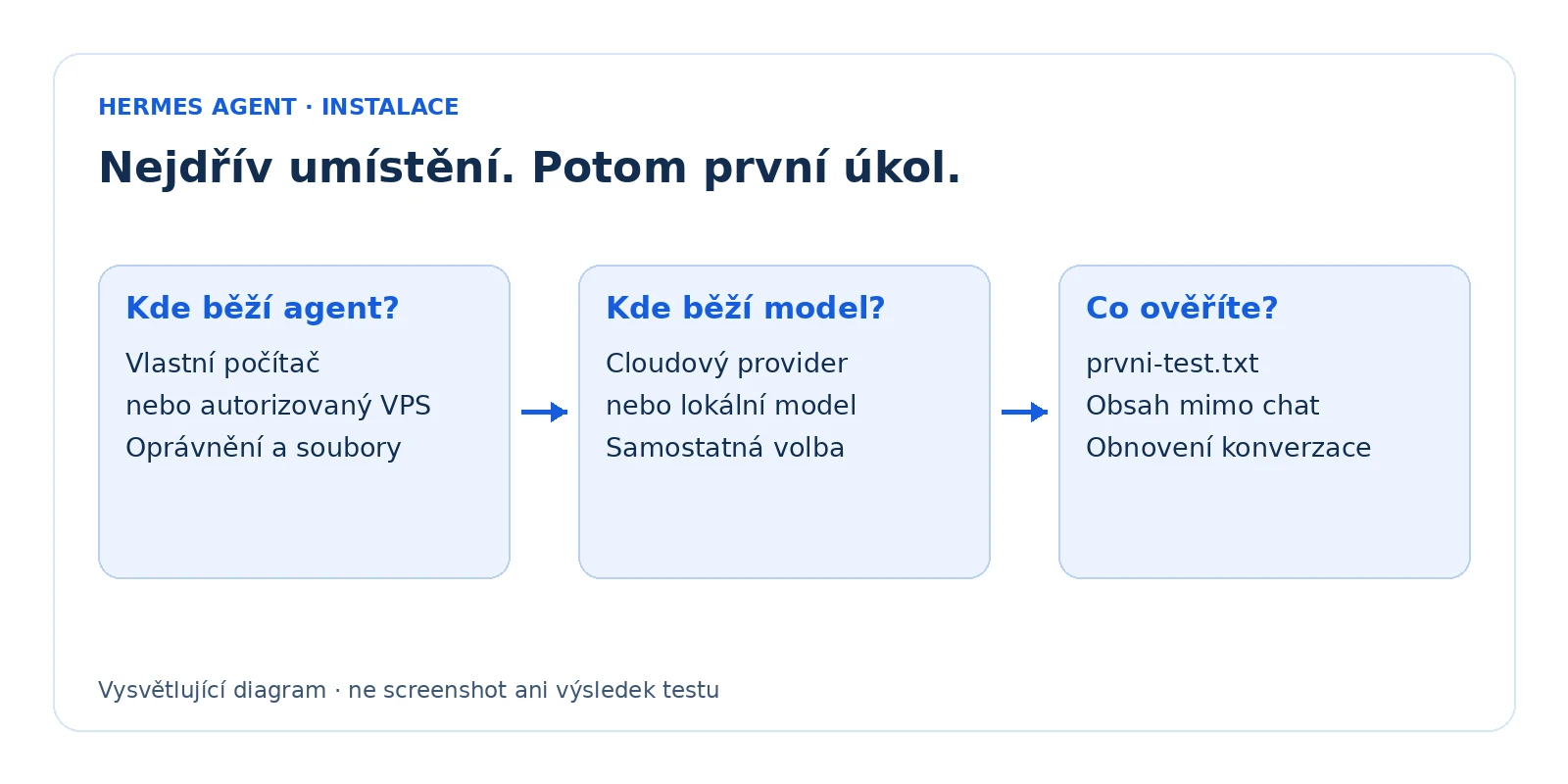

Hermes Agent můžete provozovat na vlastním počítači i na vzdáleném serveru. Pro první pokus zvolte podporovaný počítač, jednu oficiální instalační cestu a jediný model. Telegram, další integrace a trvalý provoz přidejte až ve chvíli, kdy agent dokáže vytvořit jednoduchý soubor a vy si jeho obsah ověříte mimo chat.
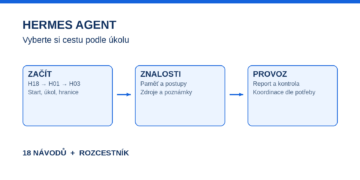
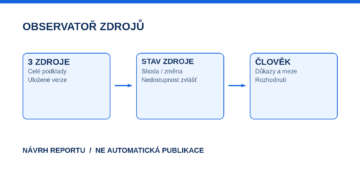
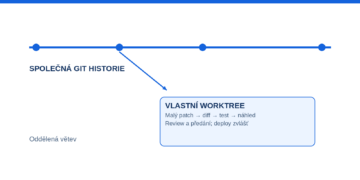
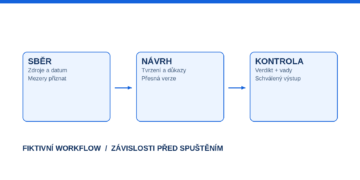
Jak vznikl tento návod: jde o dokumentovaný postup podle oficiálních podkladů ověřených 18. listopadu 2026, nikoli o záznam nové instalace nebo testu modelu. GitHub v době kontroly uváděl jako nejnovější stabilní vydání v0.23.2 z 16. listopadu 2026. Instalační a platformní pokyny byly porovnány také s dokumentací v tomto tagu. Očekávané výsledky níže jsou kritéria pro váš vlastní pokus, ne zde dosažené výsledky. Vysvětlující obrázky nejsou screenshoty aplikace.
Hermes na vlastním počítači, nebo na vzdáleném serveru: co se mění a kde běží model
Nejdřív oddělte dvě rozhodnutí. Kde běží agent, určuje, odkud pracuje s nástroji a soubory. Kde běží model, určuje, kdo zpracovává kontext pro tvorbu odpovědi. Hermes na vašem notebooku může komunikovat s cloudovým modelem. Samotná lokální instalace tedy nezaručuje, že data zůstanou v počítači. Lokální model je další samostatně nastavovaná služba, ne automatický obsah instalátoru.


Rozdíl mezi modelem, aplikací a API rozvádí přehled populárních AI nástrojů. Pro první seznámení je vlastní počítač rozumná výchozí volba: máte ho po ruce a nemusíte kupovat hosting. VPS, tedy virtuální privátní server, dává smysl, pokud má agent pracovat nezávisle na osobním počítači a někdo převezme správu, aktualizace a obnovu. VPS není VPN. A server sám o sobě nepřidává bezpečnou izolaci ani mobilní ovládání.
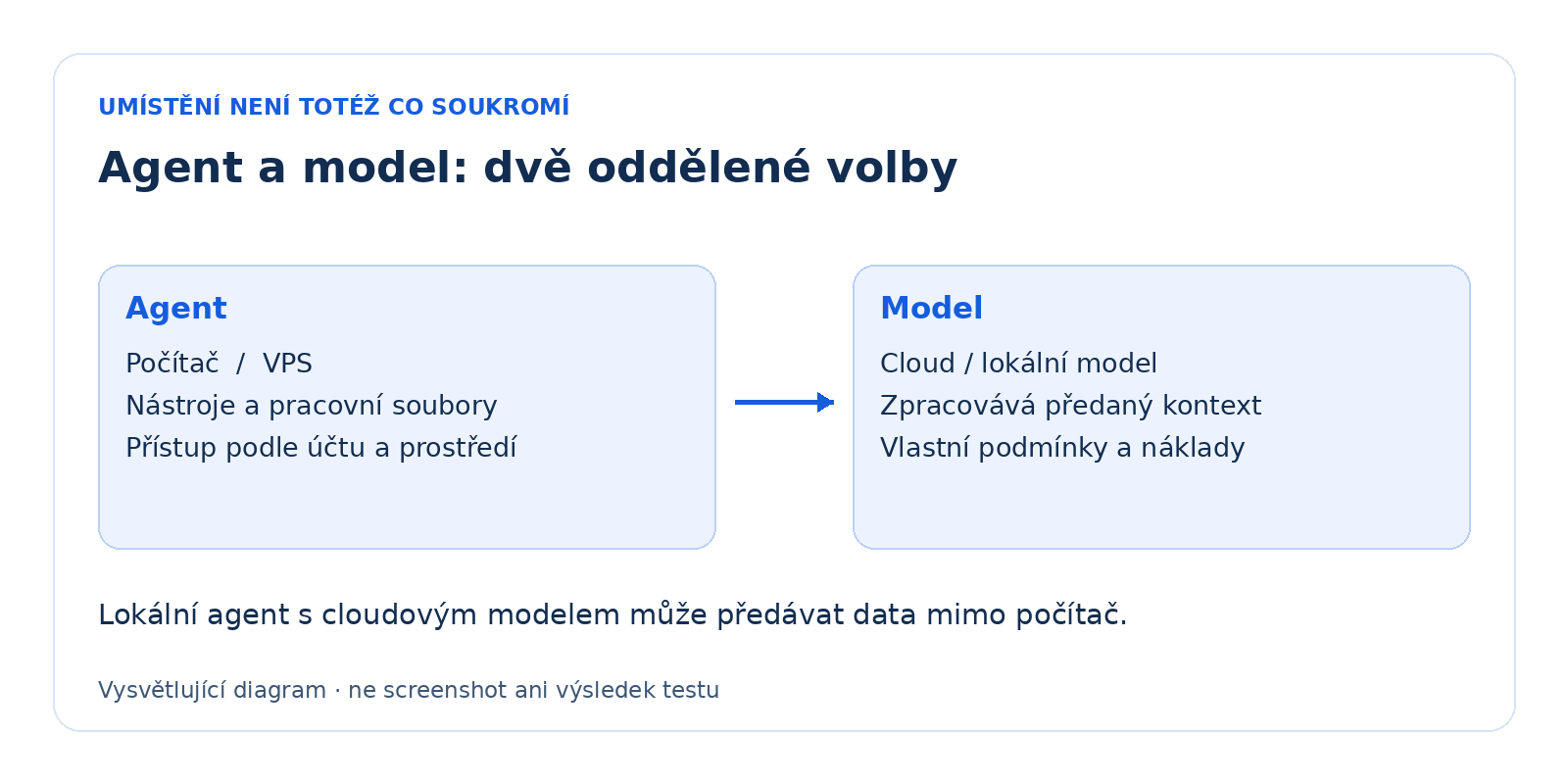
Také terminálový backend je samostatná vrstva. Agent spuštěný na notebooku může posílat nástrojové příkazy do jiného prostředí. Nastavení SSH backendu není totéž jako nainstalovat a spustit celý Hermes na serveru. V tomto návodu serverová větev znamená právě druhou možnost: pracujete přes SSH v účtu serveru a tam spouštíte Hermes.
Co připravit: OS, architekturu, přístupová práva a závislosti zvolené instalační metody
Podle aktuální matice podporovaných platforem patří mezi hlavní cesty macOS s Apple Silicon, Windows 10/11 a Linux nebo WSL2 v uvedených architekturách. Neznamená to, že všechny balíčky fungují na všech těchto kombinacích. Windows MSIX Desktop vyžaduje Windows 11 22H2 nebo novější. Nativní CLI má vlastní PowerShell instalátor a matice uvádí x86_64 i aarch64; volitelné závislosti mohou mít užší podporu.
Na Macu vybírejte balíček pro Apple Silicon. Dokumentace není v popisu Intel Maců zcela jednotná: instalační stránka je označuje široce jako nepodporované, platformní matice rozlišuje neexistující Intel Desktop bundle a možnost CLI. Proto zde Intel Mac nepředkládám jako ověřenou snadnou cestu. U Linuxu autoři uvádějí testování na aktuálním Ubuntu a WSL2; jejich poznámka o pravděpodobné funkčnosti jiných distribucí není garancí pro libovolný systém.
Hotový Desktop balíček už obsahuje základní běhové prostředí a předpřipravená rozhraní. Naproti tomu zdrojový instalátor klonuje kód a připravuje závislosti. Pro POSIX cestu dokumentace požaduje Git, curl, tar a nástroj pro SHA-256. Správa balíčků Hermes, označovaná PM, zajišťuje připnuté nástroje včetně Pythonu; aktuální pokyny uvádějí Python 3.14. Nejde o pokyn ručně měnit systémový Python nebo instalovat Hermes přes pip.
Zdrojový build může potřebovat kompilátor a systémové knihovny. Na minimálním Linuxu může chybět například libatomic; instalátor popisuje instalaci příslušného distribučního balíčku. Připravte si správce, který případné systémové závislosti schválí. Požadavky kompilace nepřenášejte na hotový Desktop balíček. Pracujte v běžném účtu, ne v administrátorském účtu jen pro pohodlí agenta.
Odkud Hermes stáhnout: oficiální Desktop balíček versus instalace CLI
Začněte na oficiálním webu Hermes Agent a v instalační dokumentaci. Na Windows je dokumentovanou balíčkovou cestou soubor .appinstaller otevíraný přes Windows App Installer, který instaluje podepsaný MSIX. Na macOS otevřete DMG a přenesete Hermes.app do Applications. Balíček z Microsoft Store má vlastní správu aktualizací.
Pozor na podobně vypadající cesty: Hermes-Setup bootstrap stahuje zdrojovou instalaci a sestavuje Desktop. Není to totéž co hotový balíček s připraveným prostředím. Pro Linux zde volím CLI instalátor, ne domnělý univerzální Linux Desktop download. Oficiální matice označuje instalace přes PyPI a brew jako nepodporované; nedoporučuji je jako zkratku.
Dokumentovaný instalační příkaz pro Linux, WSL2 a podporovaný macOS, v shellu Bash:
curl -fsSL https://hermes-agent.nousresearch.com/install.sh | bashDokumentovaný instalační příkaz pro nativní Windows, v PowerShellu:
iex (irm https://hermes-agent.nousresearch.com/install.ps1)Každý z těchto příkazů stahuje a spouští cizí kód. Před použitím ověřte doménu, původ skriptu a oprávnění k danému počítači; ve firemním prostředí postup schvaluje správce. Příkazy nezaměňujte mezi shelly. V této redakční přípravě nebyly spuštěny. Dokumentace říká, že nová zdrojová instalace míří na nejnovější stabilní vydání; časem proto může instalovat jinou verzi než v0.23.2. Vývojový kanál main pro první pokus nevolte.
Lokální cesta: instalace, první spuštění a kontrola správného uživatele a datové složky
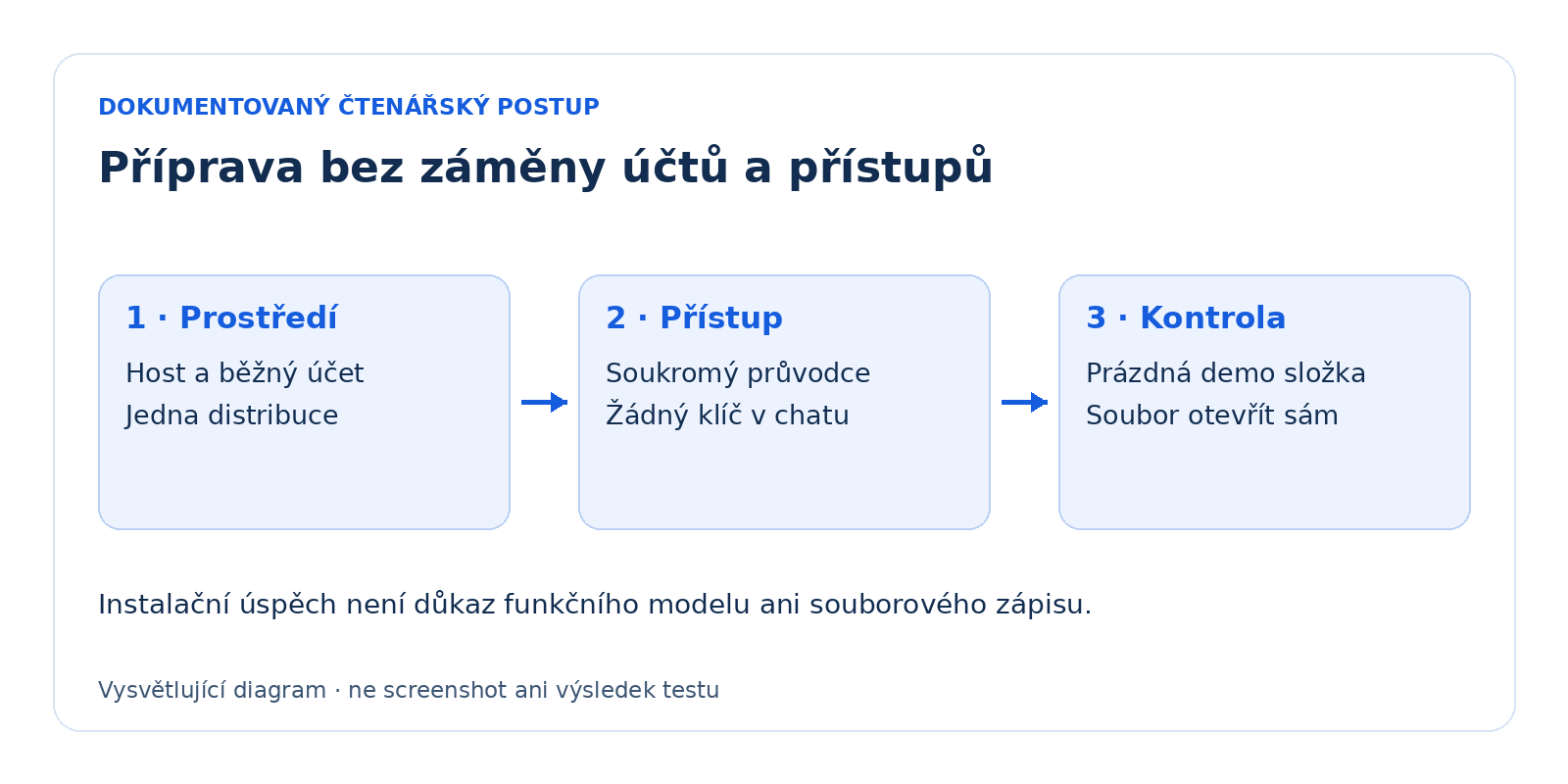
Vyberte pouze jednu z cest výše. Po dokončení zdrojové instalace otevřete nový terminál, aby načetl aktuální PATH, tedy seznam míst, kde shell hledá příkazy. Na Windows rozlišujte nativní PowerShell a WSL: adresář v linuxovém prostředí není automaticky datový adresář nativní Windows instalace.
V novém terminálu si podle CLI reference zaznamenejte verzi:
hermes --versionDále si zapište operační systém, architekturu, název počítače, aktuálního uživatele a použitou instalační metodu. Nejde o požadavek tyto údaje veřejně zveřejnit. Potřebujete vědět, co jste skutečně spustili. U zdrojové POSIX instalace je výchozí uživatelský obsah v ~/.hermes/ a spouštěč v ~/.local/bin/hermes. Zdrojový Windows instalátor uvádí uživatelská data v %LOCALAPPDATA%\hermes\. Hodnota HERMES_HOME může datový kořen změnit, Desktop balíček má platformní výchozí umístění. Žádnou z těchto cest slepě nepřenášejte na jinou metodu.
Očekávaný výsledek podle dokumentace: spouštěč je dostupný ve správném účtu a rozpozná instalaci. Diagnostika může pomoci určit její původ. Při opravě nemažte celý datový adresář: obsahuje uživatelské nastavení a další stav. Aktualizace patří vlastníkovi konkrétní distribuce; příkaz pro zdrojovou instalaci není univerzální updater pro Store, Docker či balíček.
Serverová cesta: autorizovaný Linux VPS přes SSH a oddělený uživatelský účet
Na server pokračujte jen tehdy, pokud k němu máte oprávnění a správce potvrdil dostatek prostředků i závislosti. Připojte se obvyklou zabezpečenou SSH cestou a před instalací ověřte host a uživatele. Samotný výběr vzdálené konverzace v Desktopu nedokazuje, že otevřený terminál také běží na serveru.
Správce připraví samostatný ne-root účet a nezbytné systémové knihovny. V tomto účtu pak použijte stejný oficiální Linux instalátor jako v lokální větvi. Dokumentace servisního uživatele výslovně požaduje, aby domovská složka, úložiště nástrojů, konfigurace a spouštěč patřily zamýšlenému účtu. Neinstalujte nejprve všechno jako root a pak agenta nespouštějte pod jinou identitou.
Znovu si zaznamenejte verzi a datové umístění, nyní na serveru. Do prázdné pracovní složky nekopírujte produkční přístupy, klientské dokumenty ani domácí adresář správce. Zřízení VPS, jeho zálohy a správa jsou samostatné provozní náklady. Konkrétní hosting ani tarif tento postup nevyžaduje.
První setup: výběr providera a modelu, přihlášení a předplatné versus API spotřeba
Provider je služba, která vám zpřístupňuje model. Po instalaci použijte soukromý interaktivní průvodce. Pokud jej už otevřel instalátor, není nutné znovu překlikávat hotové nastavení. Pro celý setup a pro samostatnou volbu modelu dokumentace uvádí:
hermes setup
hermes model
Vyberte jednu cestu, ke které máte vlastní oprávněný přístup. Oficiální přehled uvádí například Nous Portal přes OAuth, OpenAI Codex přes volbu ChatGPT or Codex Subscription a poskytovatele s API klíčem. OAuth je přihlášení a udělení přístupu, nikoli univerzální slib neomezené spotřeby. Běžné předplatné libovolného chatbota automaticky nezpřístupňuje jeho API všem nástrojům.
U OpenAI Codex dokumentace popisuje jako výchozí přihlášení přes device code: člověk otevře nabídnutou adresu a přihlášení dokončí sám. Údaje ani kód nevkládá do konverzace s agentem. U vzdáleného počítače může jiná přihlašovací metoda vyžadovat přesměrování localhostu; nejdřív postupujte podle konkrétního návodu providera, ne podle odhadnuté univerzální OAuth procedury.
Oddělte náklad samotné distribuce Hermes, přístup k modelu, případné čtecí či multimediální služby a provoz počítače nebo VPS. Pomocné modely a nástroje mají vlastní směrování; z fungujícího hlavního chatu nelze odvodit, že veškeré nástroje jsou dostupné a pokryté stejným účtem. Pro první úkol nepotřebujete fallbacky, generování obrázků ani nákup další integrace.
Jak zadat klíče a přihlašovací údaje soukromě, bez chatu, screenshotu a historie příkazů
API klíč zadávejte sami přímo v důvěryhodném interaktivním průvodci nebo soukromém editoru na správném počítači. Nedávejte jej do argumentu příkazu, který zůstane v historii shellu, do Git repozitáře, přílohy, veřejného logu ani do chatu. V návodu proto nepřebírám příklady se skutečnou hodnotou klíče za příkazem config set.
Hermes rozlišuje běžnou konfiguraci a tajné přístupy; konkrétní OAuth token může být v autentizačním úložišti, ne nutně ve stejném souboru jako API klíč. Nesdílejte celý datový adresář jako „diagnostiku“. Před odesláním logu odstraňte tokeny, soukromé cesty a obsah konverzací. Pro heslo k webové aplikaci použijte podporovaný trezor přihlašovacích údajů, ne prompt.
A ještě důležitější hranice: věta „nevstupuj jinam“ není technická izolace. Agent spuštěný s nástroji ve vašem účtu může mít široký přístup. Pro cvičení volte účet a prostředí bez citlivých dat; pro skutečně vynucené omezení potřebujete oprávnění systému nebo izolovaný backend s omezenými mounty a přístupy. Bezpečnostní dokumentace sama upozorňuje, že pravidla pro shellové příkazy nejsou OS sandbox. Nevypínejte potvrzování rizikových operací jen proto, aby demo prošlo.
První kontrolní úkol: vytvořit soubor, otevřít jej a ověřit běh i obnovení session
Připravte prázdnou demo složku, otevřete v ní terminál a před startem si zkontrolujte aktuální cestu. Na vzdáleném serveru připravujete složku tam, ne v místním okně správce souborů. Spusťte chat:
hermesVložte toto modelové zadání. Je to prompt pro váš pokus, ne přepis zde proběhlé konverzace:
V této prázdné demo složce vytvoř prvni-test.txt s textem Hermes funguje.
Nevstupuj jinam, nepoužívej web ani žádné účty.
Uveď přesnou cestu k vytvořenému souboru a ověř jeho obsah nástrojem.
Pokud nemáš právo zapisovat, zastav se a popiš problém.
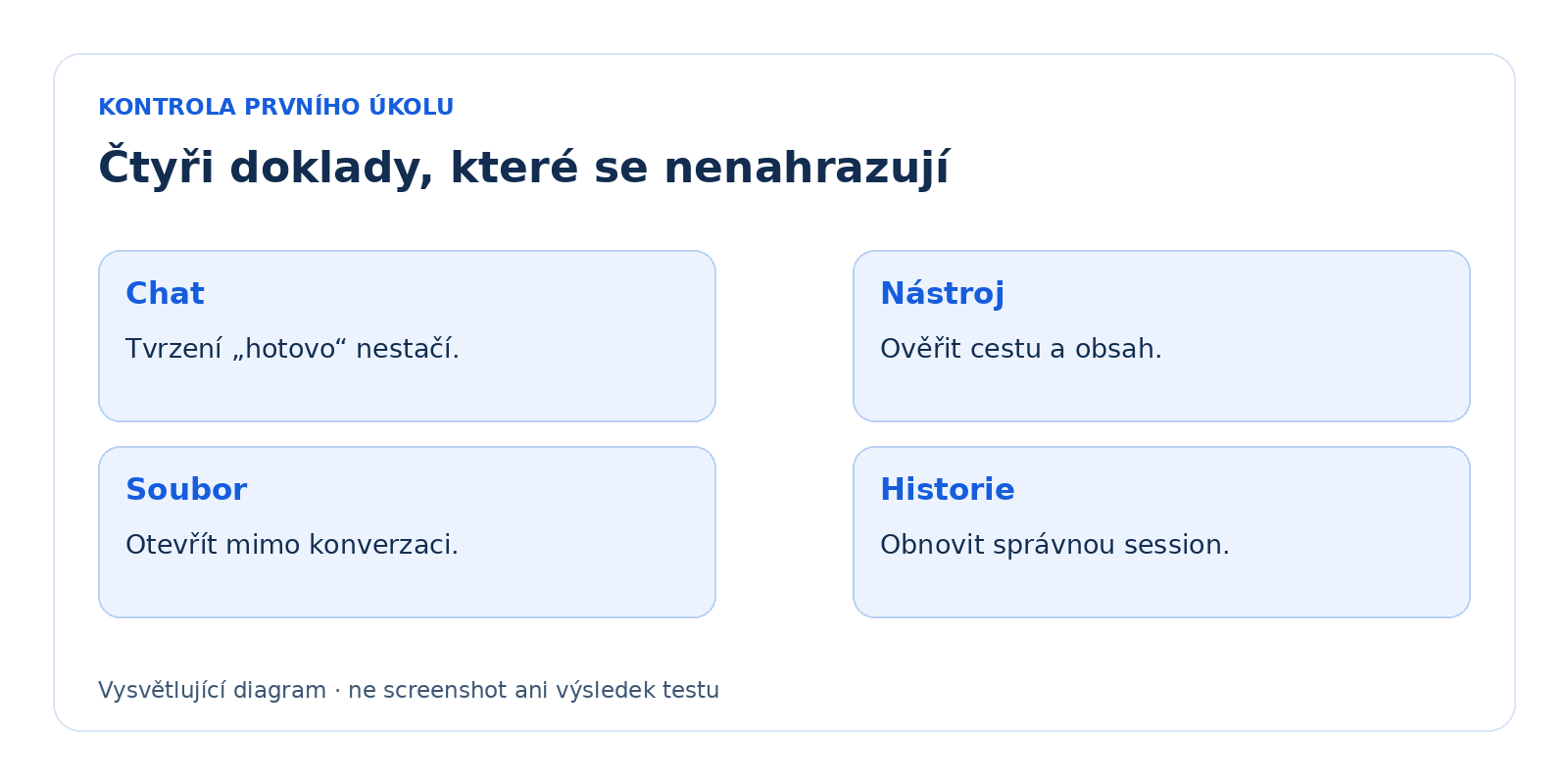
Očekávaný výsledek: soubor prvni-test.txt v povolené složce obsahuje text „Hermes funguje“. Nechte si ukázat použitý nástroj a jeho výsledek, ale tím nekončete. Otevřete soubor sami v editoru nebo správci souborů a porovnejte obsah. Odpověď „hotovo“ ani úspěšný chat souborový zápis neprokazují. U vzdáleného backendu si ověřte i to, na kterém stroji soubor vznikl.
Pak chat běžně ukončete a ve stejném účtu a profilu vyzkoušejte dokumentované obnovení:
hermes --continuePodle quickstartu se má obnovit poslední uložená konverzace. Zkontrolujte, že jde o správný úkol. Obnovená historie nedokazuje, že soubor stále existuje; pokud jste mezitím změnili prostředí, ověřte ho znovu. Do vlastního záznamu napište verzi, OS, host, cestu k souboru a výsledek každé kontroly. Závadu popište jako závadu, ne jako úspěch s výhradou.
Když start selže: PATH, provider, chybějící závislost a diagnostika bez úniku secrets
Pokud shell nenajde hermes, nejdřív ověřte instalační metodu, uživatele a PATH; otevření nového terminálu bývá správný první krok. Nemažte konfiguraci jen proto, že se nenačetl spouštěč. Jestli se aplikace otevře, ale model neodpovídá, vraťte se ke konkrétnímu providerovi a jeho přihlášení. Další nástroje tento problém nevyřeší.
Pro diagnostiku dokumentace uvádí:
hermes doctorVýstup čtěte lokálně. Chybějící knihovna, nepřístupná datová složka a chybný provider jsou různé závady a mají různé opravy. U chybějícího mountu nejdřív obnovte správné úložiště; novým setupem byste mohli vytvořit jiný stav na nesprávném místě. Po opravě zopakujte tentýž souborový úkol, aby bylo jasné, co se změnilo. Bez kontroly neopakujte instalátory ani neobcházejte oprávnění.
Volitelně po funkčním CLI: ovládání z telefonu přes Telegram, zabezpečená gateway a autostart
Telefon nemusí znamenat VPS. Telegram může komunikovat i s Hermesem na zapnutém osobním počítači, pokud na něm běží messaging gateway a má připojení. Server přidává nezávislost na notebooku, ne náhradu této integrace. Desktop lze k vzdálenému backendu připojit přes Settings → Gateways; neexistuje zvláštní „remote-only“ Desktop download.
Pro nejmenší Telegram variantu vytvořte vlastního bota u oficiálního @BotFather příkazem /newbot. Token uchovejte soukromě. Podle Telegram návodu si zjistěte své číselné user ID, nikoli jen uživatelské jméno, a spusťte průvodce:
hermes gateway setupVyberte Telegram, token zadejte přímo v průvodci a povolte jen svůj uživatelský identifikátor. Nevkládejte token do chatu a nezpřístupňujte bota všem. Průvodce může nabídnout start či restart gateway; pro ruční foreground běh dokumentace uvádí hermes gateway. Pak z telefonu odešlete jeden neškodný dotaz bez soukromých dat a ověřte skutečně doručenou odpověď. Samotný stav „běží“ doručení neprokazuje.
Autostart řešte podle návodu pro daný OS. Linux se systemd umožňuje uživatelskou službu instalovanou pomocí hermes gateway install; provoz po odhlášení vyžaduje správně povolený linger. Systémová služba je alternativní režim, ne druhá služba, kterou máte spustit souběžně. macOS používá launchd. Windows používá Task Scheduler při přihlášení a jeho launcher sám nezaručuje obnovení později spadlého procesu. Po nastavení je potřeba ověřit relevantní odhlášení či restart a skutečnou zprávu. Neotevírejte veřejný nechráněný administrační port a nevypínejte firewall kvůli pohodlí.
Podrobnosti odolného provozu patří do navazujícího dílu o gateway. Pro první start stačí méně: správný host, jeden provider, jeden otevřený soubor a ověřené obnovení. Teprve potom má smysl zadat vícekrokovou rešerši.
Zdroje a platnost návodu
Ověřeno 18. listopadu 2026: Installation, Platform Support, Quickstart, AI Providers, Security a výše odkazované návody messagingu. Verzi vydání dokládají release notes v0.23.2. Živá dokumentace může předbíhat konkrétní nainstalovaný balíček; porovnejte si svou verzi a instalační metodu, ne jen datum článku.
Potřebujete připravit první smysluplný úkol pro AI agenta?
Instalace je začátek, ne hotový firemní proces. Pokud chcete s Hermesem ověřit konkrétní práci, můžu vám pomoci vymezit zadání, povolená data a kontrolu výstupu. Napište mi, jaký úkol ve firmě řešíte; přístupy ani důvěrné podklady do formuláře neposílejte.