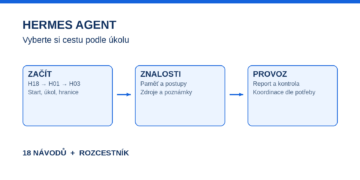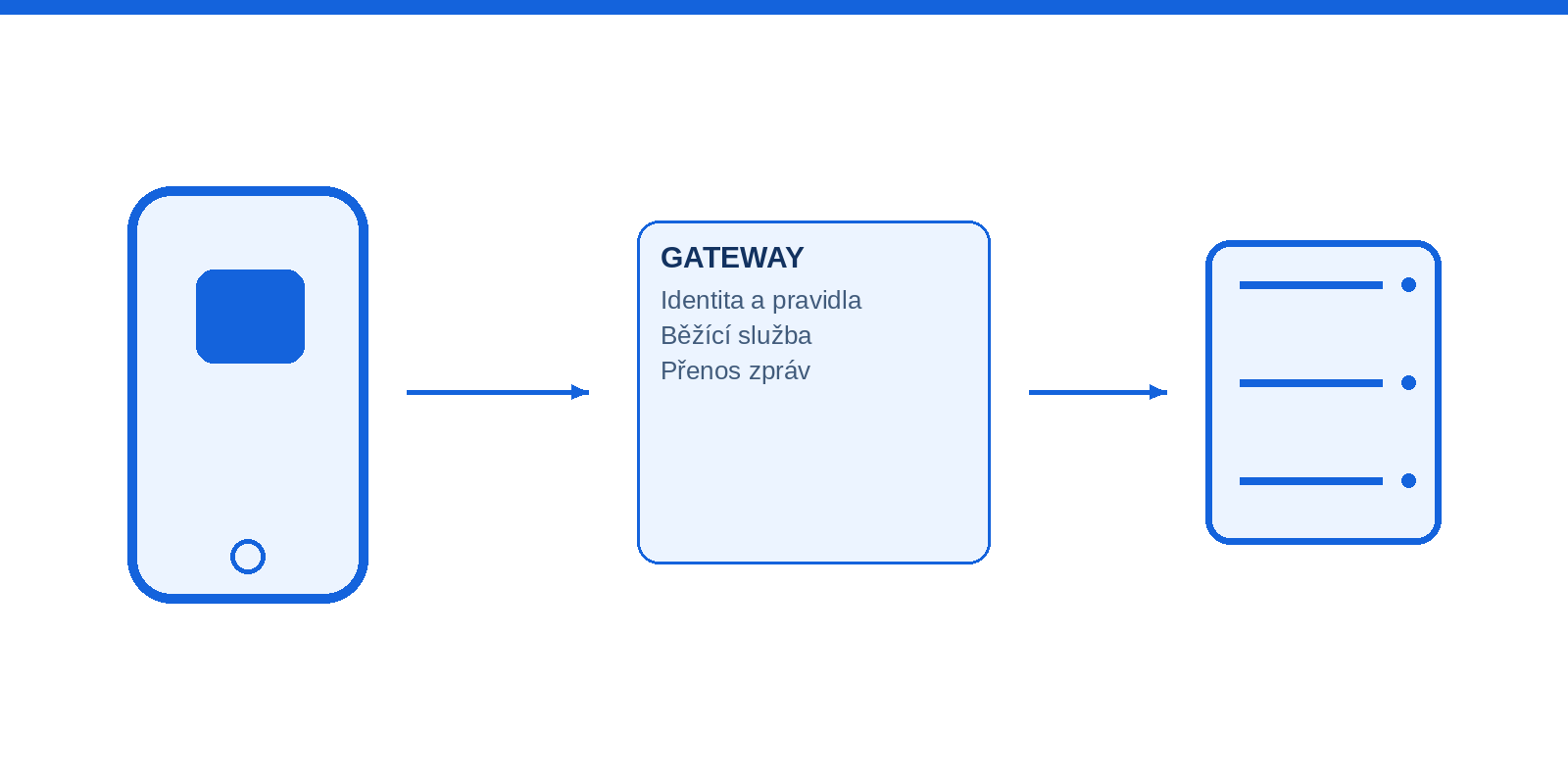

Hermes můžete ovládat z telefonu přes Telegram, pokud na počítači nebo serveru běží jeho gateway. Telefon je klient. Gateway přijímá zprávy a řídí agentní práci; terminálové nástroje přitom mohou běžet ještě jinde. Když tyto tři role smícháte, snadno nastavíte správnou věc na špatném stroji.
V tomto návodu předpokládám už funkční instalaci a přístup k modelu. Neřešíme znovu instalátor ani nákup serveru. Projdeme jeden Telegram adaptér, omezení uživatelů, provoz služby a kontrolu po restartu. VPS je možnost, jak nebýt závislí na zapnutém osobním počítači, nikoli podmínka pro přístup z telefonu.
Rozsah návodu: rešeršně vedený postup z oficiální dokumentace ověřené 19. listopadu 2026. Stabilní release v době kontroly byl v0.23.2 z 16. listopadu; živé docs mohou být napřed. Hlavní provozní větev je Linux se systemd. Rozdíly macOS a Windows uvádím zvlášť. Žádný bot, token, služba ani konfigurace nebyly při přípravě článku vytvořeny či změněny; popsané kontrolní výsledky jsou očekávané, ne dosažené.



Nejdřív určete klienta, host gateway a místo běhu nástrojů
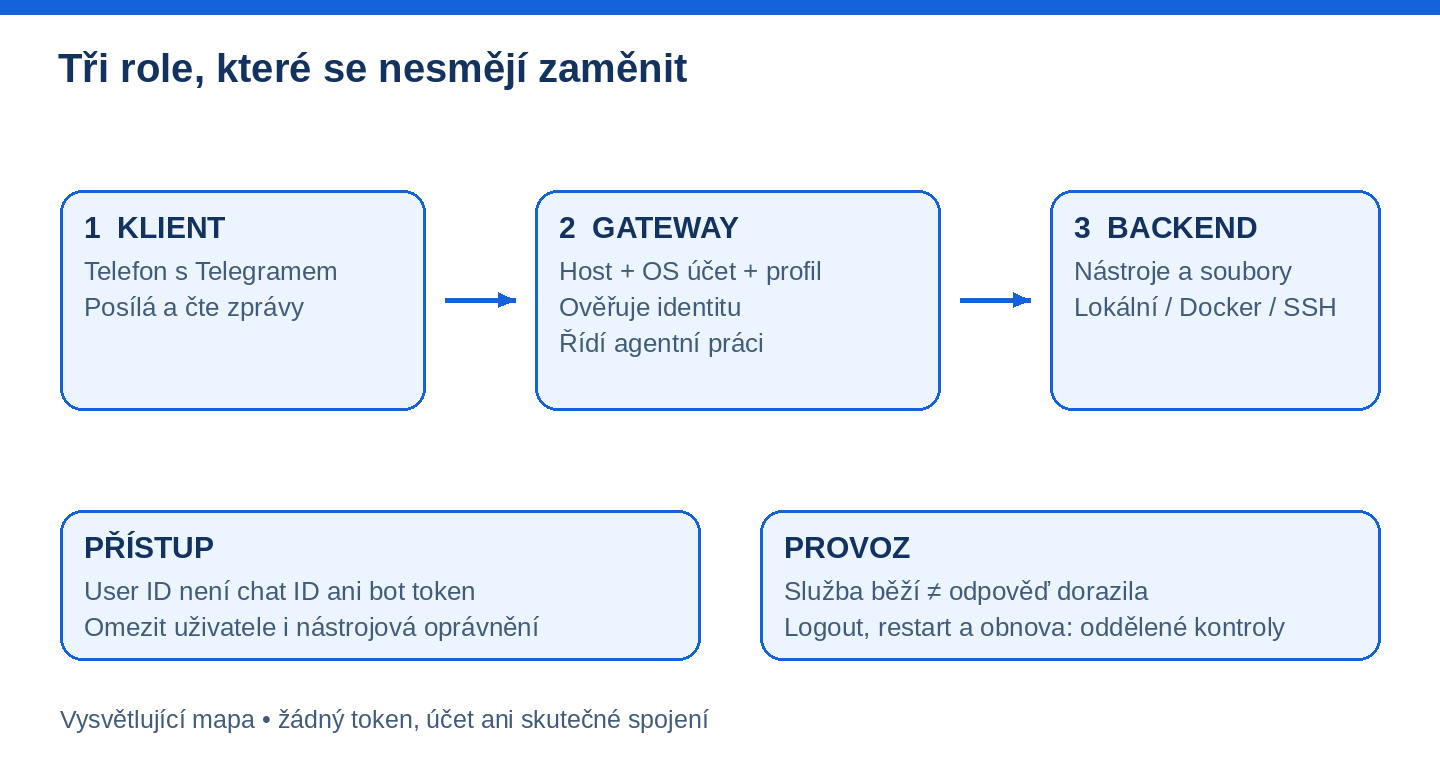
Na telefonu máte Telegram. Na vámi spravovaném hostu běží Hermes gateway s konkrétním profilem, oprávněními a nastavením modelu. Třetí vrstvou je terminálový backend: nástroj může provádět příkazy lokálně na hostu gateway, v kontejneru nebo přes SSH na jiném stroji. Připojení k serveru přes Telegram samo o sobě nenastavuje SSH backend a neuděluje práva ke všem souborům serveru.
Rozhodněte tedy předem: kde má gateway běžet, pod kterým OS uživatelem a v jakém profilu; kde jsou její data; kde nástroje skutečně čtou a zapisují. Pokud máte Hermes na domácím počítači a ten vypnete, telefon jej nezastoupí. Pokud gateway běží na serveru, vypnutí notebooku nemusí vadit, ale server stále potřebuje síť, dostupného providera a funkční integraci. „Je to v cloudu“ není odpověď na žádnou z těchto kontrol.
Praktický důsledek se projeví třeba u příloh. Oficiální Telegram průvodce upozorňuje, že soubor odesílá proces gateway, ne terminál uvnitř Dockeru. Cesta existující pouze v kontejneru proto není automaticky dostupná odesílači na hostu. Použijte schválený sdílený výstupní adresář a porovnejte obě cesty; neřešte chybu připojením celého domovského adresáře s credentials.
Připojte jednoho bota a povolte konkrétní identitu
Pro vlastní self-hosted gateway nabízí dokumentace ruční vytvoření bota přes oficiálního BotFather a interaktivní konfiguraci Hermes. V Telegramu mu pošlete /newbot, zvolte název a unikátní uživatelské jméno končící na bot. Vydaný token je přístupový údaj k botovi, ne text pro agentní konverzaci. Nevkládejte ho do chatu, screenshotu, Gitu ani argumentu příkazu. Při úniku ho u BotFather odvolejte příkazem /revoke.
Na správném hostu otevřete soukromý interaktivní terminál a dokumentovaný průvodce:
hermes gateway setup
Vyberte Telegram a token zadejte přímo do soukromého průvodce. Nastavte povolené uživatele, ne veřejný přístup. Průvodce se podle dokumentace může na konci nabídnout ke spuštění nebo restartu gateway; je to skutečný provozní zásah, který proveďte až po kontrole ostatních běžících úloh. Token tím není bezpečné následně přeposílat jako „potvrzení nastavení“.
Proměnná TELEGRAM_ALLOWED_USERS obsahuje číselná Telegram user ID, nikoli přezdívky. Je také jiná než chat ID nebo ID tématu. Číslo zjistěte postupem z oficiálního Telegram průvodce a porovnejte je s účtem, který chcete povolit. Pro první osobní provoz stačí vlastní uživatel a soukromý chat; skupiny, pozorování konverzací a další boty nepřidávejte jen proto, že jsou dostupné.
Obecná dokumentace messagingu rozlišuje allowlist a párování. Párování je alternativa, při které správce potvrzuje konkrétní žádost o přístup; kód nepotvrzujte jen podle toho, kdo tvrdí, že vám ho poslal. Allowlist zase odpovídá na otázku, kdo se k botovi dostane, nikoli na úplný rozsah jeho nástrojových oprávnění. Zkontrolujte také širší gateway pravidla a dříve schválené identity. Samotné přepsání jednoho seznamu není důkaz odebrání všech starých přístupů.
Nepovolujte GATEWAY_ALLOW_ALL_USERS jako opravu nefungujícího připojení. Máte-li botovi umožnit práci se soubory nebo terminálem, chyba ověření identity je důvod přístup zastavit a dohledat, ne obejít. Základní rozdíl mezi možností nástroje a oprávněním účtu rozebírá článek MCP a AI agenti v marketingu.
Současná dokumentace nabízí i vytvoření bota přes QR v Desktopu a dashboardu. U Hermes Cloud s Team Gateway však může jít o propojení účtu ke sdílenému botovi, nikoli o spuštění vlastního přímého adaptéru. Tento článek drží jednu self-hosted cestu; nepřenášejte ji mechanicky na spravovaný cloud ani nevypínejte jeho relay pravidla bez znalosti dopadu.
Z foreground procesu udělejte spravovanou službu
Příkaz hermes gateway spouští gateway v popředí. Je vhodný pro počáteční kontrolu, nikoli sám o sobě pro slib provozu po odhlášení ze SSH. Pro trvalejší běh použijte podporovanou službu a vyberte právě jeden scope. Dvě souběžné gateway se stejným bot tokenem nejsou záloha; mohou soutěžit o Telegram polling a vyvolat chybu 409.
Na Linuxu se systemd je první varianta uživatelská služba. Následující blok je dokumentovaný postup pro autorizovaný host; v tomto článku nebyl vykonán:
hermes gateway install
hermes gateway start
hermes gateway status
journalctl --user -u hermes-gateway -f
Výpis logu běží průběžně; ukončení jeho sledování není zastavení gateway. Pro uživatelskou službu dokumentace uvádí lingering, aby proces nezávisel na přihlášené session:
sudo loginctl enable-linger "$USER"
To je změna systémového nastavení konkrétního uživatele. Administrátor má potvrdit, že jde o účet, pod kterým služba opravdu běží. V kontejneru bez user systemd session samotné opsání příkazu situaci nevyřeší. Pro headless host popisují docs jako alternativu boot-time systémovou službu, která nadále běží pod uživatelským účtem:
sudo hermes gateway install --system
sudo hermes gateway start --system
sudo hermes gateway status --system
Jde o alternativy, nikoli o kroky za sebou. Systémový scope vyžaduje odpovídající administrátorská práva i při obsluze. Pokud už funguje správně spravovaná služba, nevytvářejte vedle ní druhou. Zapište její scope, uživatele a datový adresář do provozní poznámky; usnadní to hledání chyby „v terminálu to funguje, ale služba nevidí přihlášení“.
Na macOS reference používá launchd, nikoli systemd. Na Windows popisuje plánovanou úlohu při přihlášení; zároveň výslovně upozorňuje, že její restartovací politika sleduje launcher a nezaručuje obnovu gateway po libovolném pozdějším pádu procesu. Linuxové příkazy ani příslib automatického zotavení proto na Windows nepřenášejte. WSL je zase samostatné Linux prostředí se svými podmínkami běhu.
Restart ověřujte zprávou, ne jen zeleným stavem
Pro plánovaný restart preferuje aktuální dokumentace hermes gateway restart, který žádá vyprázdnění rozpracované práce a čeká na náhradní proces. Přímý restart přes správce služby má jiný časový průběh. Nedopisujte vlastní tvrdé ukončovací hooky jako univerzální „pojistku“; oficiální průvodce varuje před restartovacími smyčkami způsobenými takovými zásahy.
hermes gateway restart
hermes gateway status
U systémové služby použijte odpovídající administrátorský scope podle nápovědy své verze. Restart nezačínejte uprostřed důležitého zápisu jen proto, že aplikace zrovna nereaguje. Nejdřív zjistěte stav, poslední aktivitu a důvod. Dostupný proces není vždy zdravá událostní smyčka; aktuální reference rozlišuje i zastaralý heartbeat a degradovaný stav.
Kontrola po změně má mít předem domluvenou neškodnou zprávu, například „Vrať pouze kontrolní text MOST, nepoužívej nástroje“. Z povoleného účtu očekáváte odpověď v témže soukromém chatu. Z druhého kontrolního účtu bez povolení očekáváte, že nezahájí agentní práci; případný pairing prompt není povolení. Nepoužívejte jako negativní test účet cizí osoby bez jejího svolení.
Poté se odhlaste z SSH a ověřte tentýž neškodný požadavek znovu. Zvlášť zkontrolujte stav po plánovaném restartu služby; restart celého hostu je další samostatný test, ne něco, co první dva automaticky dokazují. Zapište čas, verzi, službu a skutečný výsledek. Očekávaná odpověď v tomto návodu není dokladem, že váš host už testem prošel.
Telegram průvodce dnes popisuje uchování čekajících zpráv při cold bootu a ochranu proti opakovaným update ID. Zároveň uvádí limity a upozorňuje na částečně zpracované zprávy po pádu. Po dlouhé odstávce tedy nemusí být doručená stará instrukce stále aktuální. Před obnovením automatů prověřte čekající práci; nevyvozujte z deduplikace přesně-jednou provedení vnějších akcí.
Desktop připojení neznamená automaticky vzdálený terminál
Pokud vedle Telegramu používáte Hermes Desktop, oddělte výběr gateway od konkrétního shellu. Podle současného Desktop průvodce má každý terminál vlastní host; SSH gateway může otevřít shell na serveru, zatímco URL/token a cloudové připojení shell neposkytují a nový terminál může běžet na This device. Přepnutí chatu navíc nepřestěhuje už otevřený terminál.
Než do terminálu zadáte cestu k datům nebo otevřete editor s přístupy, přečtěte jeho host a uživatele. Soukromý token uložený na notebooku nepomůže serverové službě, která používá jiný profil; zkopírovat celý adresář s přístupy na všechny stroje by ale byla špatná oprava. Předávejte jen konkrétně potřebné oprávnění bezpečnou cestou.
Pro Telegram nepotřebujete vystavit veřejný nechráněný adminport. Pro vzdálené Desktop či webové ovládání používejte oficiální autentizovanou cestu, SSH tunel nebo důvěryhodnou VPN podle své topologie. VPN chrání přístupovou cestu; VPS označuje virtuální server. Ani jedno není náhradou za ověření uživatele a omezení nástrojů. Přístup do Webapp berte podle dokumentace jako přístup k možnostem OS účtu, pod kterým Hermes běží.
Obnova začíná seznamem dat a odpovědností
Trvalá gateway potřebuje vlastníka provozu. Určete, kdo hlídá dostupnost a spotřebu modelu, kdo smí aktualizovat a kdo rozhodne o obnovení automatických úloh. Kapacitu vybírejte podle počtu současných konverzací, browserů, nástrojů a práce modelu, ne podle nejlevnějšího reklamního tarifu. Bez takového měření zde nelze slíbit vhodnost konkrétního VPS ani cenu nepřetržitého provozu.
Do obnovovacího plánu patří skutečný Hermes home daného profilu, konfigurace, potřebné session a stavové databáze, cron definice, skills, pluginová data a samostatně pracovní soubory. Credentials zálohujte šifrovaně a s omezeným přístupem, nikdy do veřejného repozitáře. Seznam souborů není ověřená záloha a prostá kopie právě měněné databáze nemusí tvořit konzistentní snapshot. Zvolte podporovaný zálohovací postup pro svůj způsob instalace a zaznamenejte verzi i obnovený datový rozsah.
Obnovu zkoušejte na schváleném odděleném cíli. Než jej připojíte k síti, zabraňte souběžnému spuštění stejného bota a automatů vedle originálu. Ověřte čtení obnovených dat, identitu profilu, allowlist, dostupnost modelu a neškodnou zprávu; až pak případně obnovte plánování. „Služba nastartovala“ neprokazuje, že se obnovily správné soubory nebo že nepoběží staré joby navíc. Tento článek takovou obnovu nevykonal.
Zdroje a platnost postupu
Postup vychází z Telegram Setup, messaging reference a správy služeb, Desktop průvodce, bezpečnostní dokumentace, podpory platforem a release v0.23.2. Zdroje byly ověřeny 19. listopadu 2026; nejde o vlastní provedený serverový test ani o bezpečnostní certifikaci.
Ujasněme si, co má být dostupné i bez vašeho notebooku
Pokud chcete Hermes zapojit do konkrétní marketingové práce, napište mi, co má být dostupné a komu. Pomůžu vymezit proces a kontrolu výstupů; správu hostu a přístupů má převzít člověk s příslušnou technickou odpovědností. Dřív než další integraci potřebujete vědět, kdo ji smí používat a podle čeho poznáte, že se po výpadku správně obnovila.