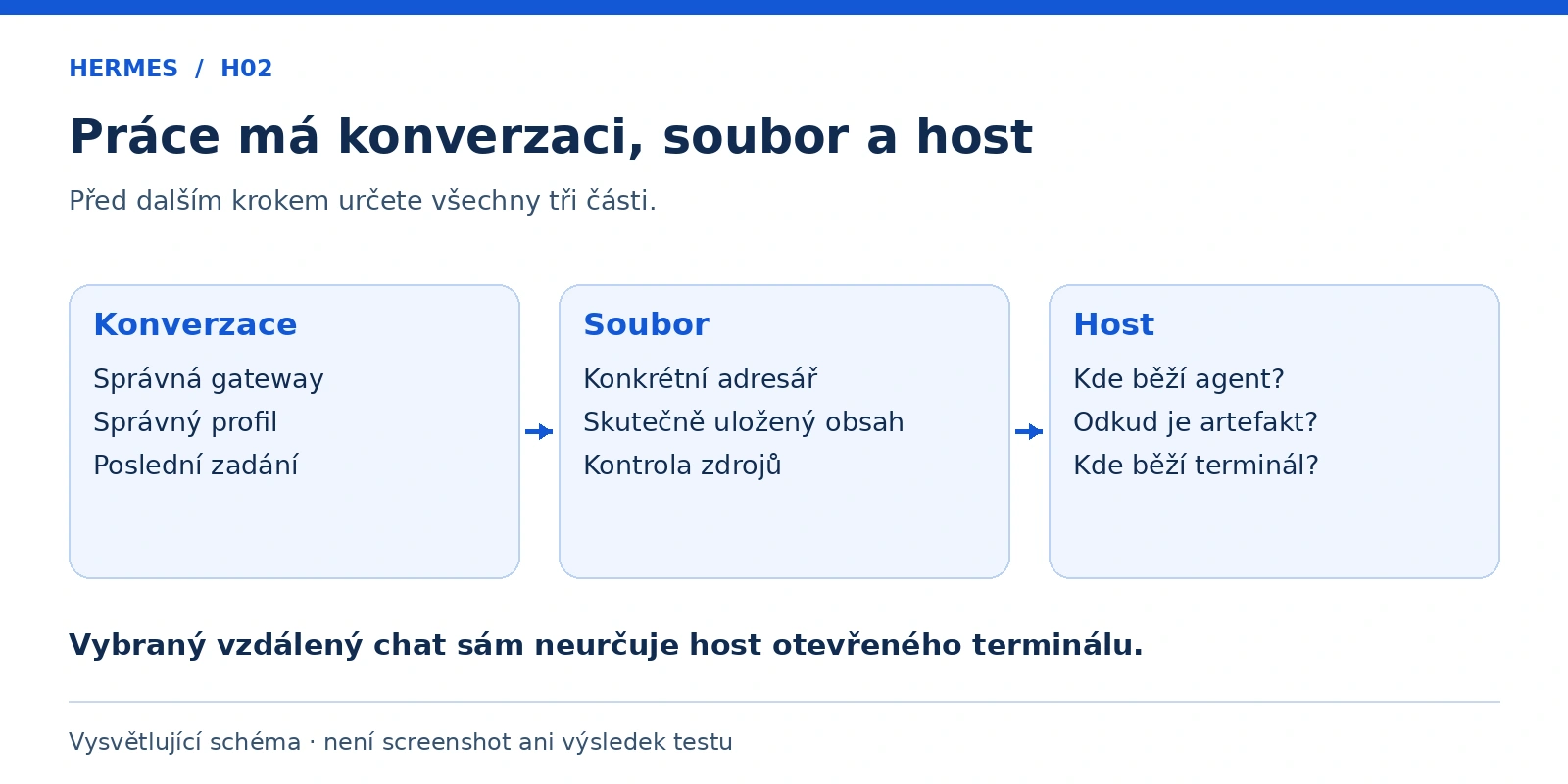

V Hermes Desktop se vyplatí naučit tři věci dřív než všechny položky nastavení: navázat na správnou konverzaci, předat správný soubor a poznat, na kterém počítači se práce opravdu odehrává. Okno aplikace může být na notebooku, zatímco agent pracuje na serveru. Terminál otevřený vedle chatu přitom nemusí patřit témuž stroji.
Tento návod začíná u funkčního Desktopu a připojeného modelu. Stažení a první instalaci znovu neřeší. Na jednoduché rešerši veřejných podkladů ukazuje, jak se v práci neztratit a jak zkontrolovat skutečný výstup místo pouhého ujištění v chatu.
Rozsah ověření: jde o dokumentovaný postup podle oficiálních zdrojů ověřených 19. listopadu 2026, nikoli o nový test aplikace. Nejnovější stabilní vydání v tehdy načteném GitHub release API bylo v0.23.2 z 16. listopadu. Živá dokumentace může popisovat novější stav než konkrétní balíček Desktopu; číslo klienta a backendu proto kontrolujte zvlášť. Níže uvedené výsledky jsou kontrolní kritéria pro váš průchod, ne výsledky naměřené při psaní.



Desktop, CLI, TUI, Web Dashboard a Webapp mají různé role
Desktop je nativní grafická aplikace, CLI a TUI jsou terminálová rozhraní. Web Dashboard je administrační panel v prohlížeči; jeho volitelná záložka Chat vkládá terminálové rozhraní. Novější Webapp zpřístupňuje pracovní plochu Desktopu přes gateway v běžném prohlížeči. Web Dashboard a Webapp tedy nejsou dvě jména pro stejnou stránku. Podrobnosti rozlišuje přímo dokumentace Desktopu.
U stejného připojení a profilu tato rozhraní používají společný stav Hermes. To ale neznamená, že každý vzdálený server sdílí data s vaším notebookem. Nejprve určete gateway, tedy běžící backend, ke kterému se připojujete, a teprve potom profil a konverzaci. Dvě položky nazvané default na různých gatewayích nejsou tentýž agent.
Podpora systému také není totéž jako dostupnost instalačního balíčku. Aktuální matice platforem uvádí desktopové vydání pro macOS na Apple Silicon; pro Intel macOS se balíček nevytváří. Windows MSIX vyžaduje Windows 11 22H2 nebo novější. Linux Desktop lze používat, ale jeho balíčkování je podle matice v release workflow vypnuté. Pokud už funkční aplikaci máte, nemusíte kvůli tomuto návodu zakládat další instalaci.
Konverzace, projektový záznam a adresář nejsou totéž
Session je konverzace s historií. Projektová položka pomáhá organizovat práci, zatímco fyzický adresář určuje místo se soubory. Název projektu proto nepovažujte za důkaz, že agent čte správnou složku. Dokumentace popisuje mimo jiné vyhledávání lokálních Git repozitářů pro Projects a souborový prohlížeč pracovního adresáře; nejde o příslib, že každý projekt automaticky vytvoří oddělené úložiště nebo bezpečnostní hranici.
Pro návrat k rozpracované rešerši otevřete existující session pod správnou gatewayí a profilem. Přečtěte poslední zadání i poslední skutečný výstup nástroje. Teprve potom navazujte: jinak snadno zopakujete hotový krok nebo necháte agenta přepsat soubor, který jste chtěli pouze zkontrolovat. Novou session zakládejte pro nový úkol, ne jako náhradu za ověření, kde skončila ta předchozí.
- V postranním panelu zkontrolujte gateway a profil. Pokud vidíte více zařízení, rozbalte správnou skupinu sessions.
- Otevřete požadovanou konverzaci a porovnejte její zadání s tím, co chcete dokončit.
- V souborovém prohlížeči zjistěte pracovní adresář. U vzdálené session hledáte adresář na vzdáleném hostu, nikoli stejnojmennou složku notebooku.
- Před další změnou uveďte cílový soubor a povolenou operaci: čtení, návrh úpravy, nebo zápis. Nezaměňujte je.
Očekávaný výstup tohoto kroku je konkrétní trojice: konverzace, host a cesta k pracovní složce. Pokud některou část neznáte, je předčasné předávat citlivé podklady.
Jak předat soubor a nezaměnit frontu za průběžný pokyn
Desktop podle dokumentace podporuje přetažení souboru do chatu jako přílohy následující zprávy. Pro první průchod použijte krátký vlastní text bez osobních údajů, například zadání rešerše veřejných dokumentů. Před odesláním zkontrolujte název přílohy i text zprávy. Připojení souboru samo neurčuje, co s ním má agent udělat, a není důkazem, že byl soubor přečten celý.
Praktické zadání může znít: „Přečtěte přiložené zadání. Neprovádějte žádné zápisy. Nejprve shrňte požadovaný výstup, uveďte, který soubor jste načetli, a označte nejasnosti.“ Jde o vzor pokynu, nikoli technické omezení oprávnění. Jestli potřebujete čtení skutečně vynutit, řešte hranici nástroje a účtu, ne pouze formulaci věty.
Když agent pracuje, rozlišujte další úkol ve frontě a steering, tedy doplňující pokyn do probíhající práce. Fronta je vhodná pro navazující zadání po dokončení aktuálního tahu. Steering má práci usměrnit při dalším kontrolním bodu; není vrácením už vykonané operace. U CLI dokumentace rozlišuje příkazy /queue a /steer. Přesné chování odeslání v právě používané verzi Desktopu ověřte podle ovládání composeru, nikoli přenesením návyku z terminálu.
Desktop umožňuje frontované zprávy před odesláním upravit. Stop nebo Esc při čekajících položkách frontu pozastaví a zobrazí ji nad vstupem. Pokud gateway restartuje uprostřed tahu, dokumentace popisuje stav Turn lost during restart: ztracený tah se automaticky neopakuje a další položky čekají na jeho zahození. Před opětovným odesláním zkontrolujte skutečné soubory a případné vnější zápisy. Neúplná odpověď neznamená, že se nic nestalo.
Chat, soubor a preview: kontrolujte výsledek vedle konverzace
Pro kontrolu reportu stačí jednoduché rozvržení: chat, souborový prohlížeč a náhled. Dokumentace nabízí postranní náhledy, záložky i uložená rozvržení. Pokud potřebné panely nevidíte, zkontrolujte režim Simple: technické části v něm mohou být schované. Skrytý panel není důkazem, že funkce neexistuje.
Otevřete skutečný výstupní soubor, například report z předchozí rešerše, a porovnejte jej se zadáním. Zkontrolujte alespoň jeden odkaz, jedno podstatné tvrzení a přiznané mezery ve zdrojích. U souboru stejného jména ověřte i adresář. U vzdáleného artefaktu Desktop získává obsah přes původní gateway a cesty vyhodnocuje v kontextu dané session; domovský adresář serveru není domovský adresář notebooku.
Galerie Artifacts může pomoci výstup znovu najít, ale její návrhy nejsou seznamem splněných podmínek úkolu. Stejně tak zeleně dokončená aktivita nástroje neprokazuje obsahovou správnost reportu. Přehled dalších nástrojů najdete v článku Populární AI nástroje; zde je podstatný kontrolovatelný pracovní postup, nikoli délka katalogu.
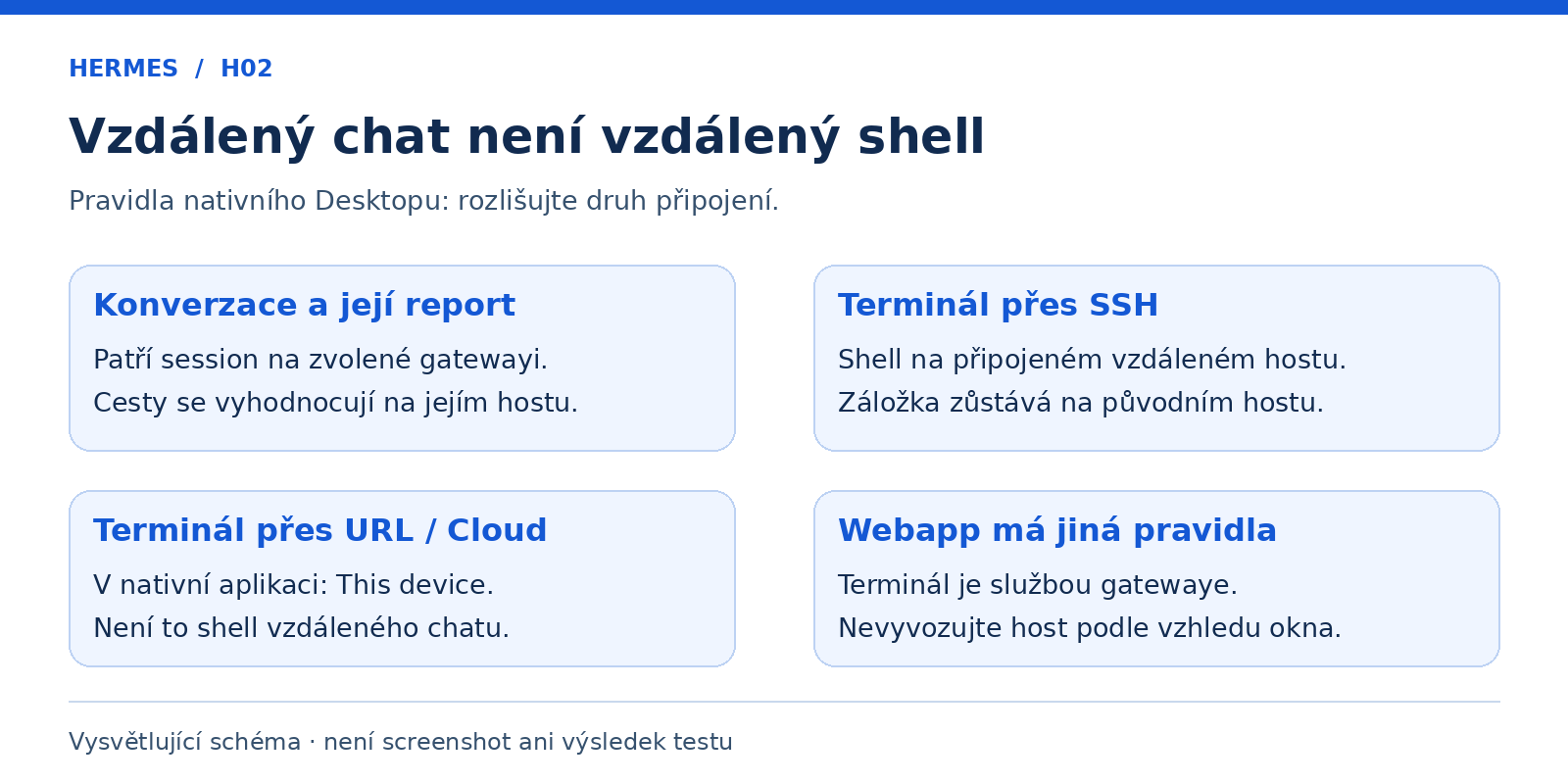
Vybraná gateway nemusí být hostem otevřeného terminálu
V nativním Desktopu otevíráte terminál klávesovou zkratkou Ctrl+`. Každá jeho záložka zůstává na hostu, kde vznikla, i když v Sessions přepnete jinam. U SSH gateway může jít o vzdálený shell. U připojení přes URL/token nebo Hermes Cloud však podle dokumentace nativní aplikace terminál běží na This device, tedy na vašem zařízení. Vybraný vzdálený chat proto sám o sobě vzdálený shell nezaručuje.
Před prací s cestami nebo tajnými údaji přečtěte označení a tooltip terminálové záložky. Jestli má být shell na serveru, použijte příslušnou SSH variantu, nikoli lokální záložku vedle vzdáleného chatu. Při změně připojení staré terminály automaticky nepovažujte za přepnuté. Tohle je důležitější než počet současně otevřených panelů.
Ve Webapp je situace jiná: její terminál je službou gatewaye, která stránku poskytuje. Terminál na uložené SSH gateway využívá SSH transport; vzdálené HTTP připojení potřebuje odpovídající službu hostitelského terminálu. Pravidlo nativního Desktopu o This device proto na Webapp mechanicky nepřenášejte. Nové vzdálené připojení v tomto průchodu zakládat nemusíte; varianty i jejich přihlašování popisuje návod pro více gatewayí.
Hotovo máte tehdy, když dokážete znovu otevřít jednu správnou session, určit host a adresář jejího výstupu, otevřít a zkontrolovat tento výstup a nezávisle určit host terminálu. Ne tehdy, když se vám podařilo zobrazit všechny panely. Nejde ani o bezpečnostní certifikaci: přístup k pracovní ploše a terminálu může znamenat široký přístup k účtu operačního systému.
Zdroje a hranice návodu
Výklad vychází z průběžně aktualizované dokumentace Desktopu, více připojení, příkazů v chatu a poznámek k vydání v0.23.2. Ty výslovně rozlišují aktualizaci backendu a instalátorových balíčků Desktopu. Návod nepředstírá průchod konkrétní verzí GUI, nevytváří druhou instalaci a nepřipojuje účty za čtenáře.
Potřebujete v týmu sjednotit práci s AI podklady?
Pokud si kolegové předávají soubory mezi notebookem, serverem a chatem bez jasného místa pro kontrolu výsledku, můžeme nejprve vymezit odpovědnosti a bezpečný rozsah pracovního postupu. Napište mi, jak dnes zadání a výstupy předáváte.